


BitLocker Kurtarma Anahtarı Nasıl Bulunur?


BitLocker kurtarma anahtarı isteniyorsa ekrandaki anahtar kimliğinin ilk sekiz karakterini not edin. Ardından başka bir cihazdan Microsoft hesabınızı, iş veya okul hesabınızı ya da daha önce aldığınız yedeği kontrol edin. Bulduğunuz kaydın kimliği ekrandakiyle eşleşiyorsa, o kayıttaki 48 haneli anahtarı kullanarak sürücünün kilidini açabilirsiniz.
BitLocker kurtarma anahtarı hangi ekranda istenir?
BitLocker, Windows’un kullandığı sürücüyü şifreler. Bilgisayar açılırken sürücünün kilidi otomatik olarak açılamadığında kurtarma ekranı gelebilir. Bir BIOS veya ürün yazılımı değişikliği, donanım değişimi ya da farklı bir başlangıç durumu bunu tetikleyebilir. Şifrelenmiş bir harici sürücünün parolasını unuttuğunuzda da kurtarma anahtarına ihtiyaç duyabilirsiniz. Sorun giderirken önce hangi sürücünün kilitli olduğunu ve uyarının Windows açılmadan önce mi, harici diski açmaya çalışırken mi göründüğünü belirleyin.
| Durum | İlk bakılacak yer |
|---|---|
| Bilgisayarı kişisel Microsoft hesabıyla kurdunuz | Kişisel hesabın kurtarma anahtarları sayfası |
| Cihazı iş yeri veya okul hazırladı | Kuruluş hesabı veya BT desteği |
| BitLocker kurulurken çıktı veya dosya kaydettiniz | Basılı kopya, USB bellek veya erişilebilir yedek |
| Hesapta birden fazla anahtar var | Kurtarma ekranındaki anahtar kimliği |
| Ekran servis veya BIOS değişiminden sonra geldi | Eşleşen anahtar ve yapılan değişikliğin kaydı |
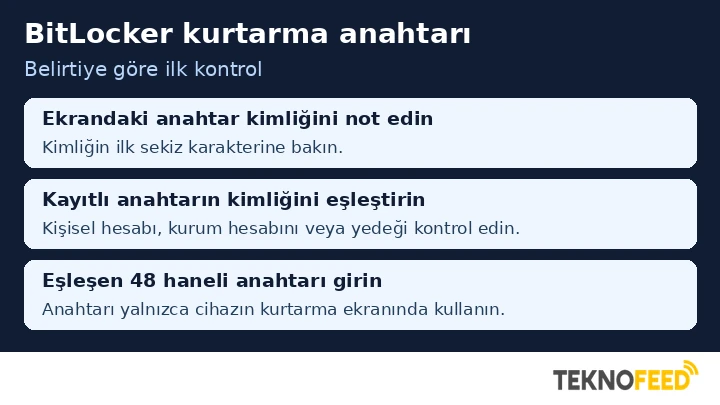
Anahtar kimliği, doğru kaydı bulmak için kullanılan tanımlayıcıdır. Kurtarma ekranına yazacağınız sayı ise o kayıttaki 48 haneli anahtardır. Hesap parolası, Windows PIN’i ve ürün anahtarı farklı işlemler için kullanılır. Ekranın fotoğrafını çekiyorsanız hesap ipucunu ve cihaz bilgilerini gizleyin. Kurtarma anahtarının kendisini ekran görüntüsüne alıp açık bir forumda paylaşmayın.
Anahtarı bulmak ve sürücüyü açmak için adımlar
BitLocker kurtarma anahtarı için önce kimliği eşleştirin
Kurtarma ekranında Kurtarma anahtarı kimliği satırını bulun. İlk sekiz karakteri olduğu gibi yazın. Anahtar listenizde bu başlangıca sahip kaydı arayın. Aynı başlangıcı taşıyan birden fazla kayıt görürseniz kimliğin tamamını karşılaştırın. Bilgisayarın görünen adı veya anahtarın tarihinin yeni olması, doğru sürücüye ait kaydı seçmek için tek başına yeterli değildir. Aynı bilgisayarda birden fazla şifreli sürücü varsa her sürücü için ekranda istenen kimliği esas alın.
Kişisel Microsoft hesabını kontrol edin
Kilitli bilgisayarı açık bırakabilir, telefonunuzdan veya başka bir bilgisayardan Microsoft’un kurtarma anahtarı bulma sayfasına gidebilirsiniz. Oradaki kişisel hesap bağlantısını açın ve bilgisayarı kurarken kullandığınız hesapla giriş yapın. Anahtar listesinde, ekrandaki kimlikle eşleşen kaydı bulun. Güncel bazı Windows sürümleri kurtarma ekranında ilişkili hesap için kısmi bir ipucu gösterir. Böyle bir ipucu varsa birden çok hesabınız arasından hangisine bakacağınızı belirlemenize yardımcı olur.
Hesapta cihaz var ama anahtar görünmüyorsa
Cihazın Microsoft hesabındaki genel cihaz listesinde görünmesi, aradığınız sürücü anahtarının aynı hesapta bulunduğunu doğrulamaz. Başka bir kişisel hesabınız varsa ona da bakın. Bilgisayarı bir aile üyesi veya ilk kurulumda yardım eden biri hazırladıysa, anahtar onun hesabına kaydedilmiş olabilir. Bu kişiden kendi hesabında ilgili kimliği kontrol etmesini isteyin. Hesap parolasını veya doğrulama kodunu paylaşmasına gerek yoktur. İkinci el cihazlarda da önceki kurulumun kim tarafından yapıldığını öğrenmek zaman kazandırabilir.
İş veya okul cihazında kurum hesabına bakın
Kuruluşun yönettiği bilgisayarda anahtar kurum hesabına yedeklenmiş olabilir. Microsoft’un aynı destek sayfasındaki iş veya okul hesabı yolunu kullanın. Kurum izin veriyorsa cihazlar listesinden bilgisayarı açıp BitLocker anahtarlarını görüntüleyin. Bu seçenek görünmüyorsa kurumun BT birimine cihazı ve ekrandaki anahtar kimliğini bildirin. Kurum, kimlik doğrulaması yaptıktan sonra kendi prosedürüyle yardımcı olabilir. İş cihazında BIOS veya güvenlik ayarlarını değiştirmeden önce de aynı ekiple görüşün.
USB belleği, basılı kopyayı ve güvenli dosyaları kontrol edin
BitLocker açılırken kurtarma bilgisi yazdırılmış ya da ayrı bir dosyaya kaydedilmiş olabilir. Bilgisayarla ilgili belgeleri, yedek USB belleği ve erişebildiğiniz güvenli arşivleri gözden geçirin. Anahtar bir metin dosyasına yazıldıysa USB belleği çalışan başka bir cihazda açın. Kurtarma ekranı bir USB anahtarı takmanızı açıkça istiyorsa ekrandaki yönergeyi izleyin. Bir kopya bulduğunuzda belge tarihinden önce üzerindeki anahtar kimliğini karşılaştırın.
Eşleşen 48 haneli anahtarı girin
Kurtarma ekranına dönün ve eşleşen kayıttaki 48 haneli sayıyı ekrandaki gruplara göre yazın. Bir blok eksik kalırsa belgeyle baştan karşılaştırın. Anahtar kabul edilirse Windows’un açılmasını bekleyin ve önemli dosyalara erişebildiğinizi kontrol edin. Kabul edilmezse önce yeniden ekrandaki kimliğe bakın. Ardından anahtarın başka bir sürücüye veya önceki kuruluma ait olmadığını ve bütün sayı gruplarının doğru yazıldığını doğrulayın. Rastgele anahtar denemek yerine hesap ve yedek kaynaklarına geri dönün.
Anahtar bulunamazsa veya ekran her açılışta gelirse
Microsoft, kayıp kurtarma anahtarını yeniden oluşturamaz. Son değişikliği kesin olarak biliyorsanız, aygıt üreticisinin veya kurumunuzun yönlendirmesiyle önceki duruma dönmenin mümkün olup olmadığını kontrol edin. Özellikle neyin değiştiğini bilmiyorsanız TPM’yi temizleme, BIOS’u varsayılana döndürme veya diski biçimlendirme gibi işlemlere başlamayın. Anahtar bulunamaz ve tetikleyen değişiklik geri alınamazsa, cihazı yeniden kullanmak için sıfırlama veya yeniden kurulum gerekebilir. Bu işlem kilitli sürücüdeki dosyaları korumaz. Sıfırlamaya geçmeden önce başka bir cihazdan bulut ve harici disk yedeklerinizin açıldığını doğrulayın.
Doğru anahtar işe yarıyor ama ekran tekrar geliyorsa, son BIOS güncellemesinin, servis işleminin veya donanım değişikliğinin tarihini not edin. Windows’a erişebildiğinizde önce verileri ve BitLocker kurtarma anahtarını yedekleyin. Yedeği kilitli kalabilecek aynı sürücü dışında, yalnızca yetkili kişilerin erişebildiği bir yerde tutun. İleride ürün yazılımı güncellemesi yapacaksanız üreticinin BitLocker talimatını izleyin. Korumanın geçici olarak askıya alınması gerekiyorsa işlem tamamlandığında korumanın yeniden etkin olduğunu kontrol edin.
Windows açıldıktan sonra yeni bir yedek alın
Başlat menüsünde BitLocker’ı Yönet seçeneğini arayın. Bu araç sunuluyorsa doğru sürücünün altında kurtarma anahtarını yedekleme seçeneğini açın. Kişisel bilgisayarda hesabınıza kaydetme, ayrı bir dosya oluşturma veya yazdırma seçenekleri sunulabilir. Kurum bilgisayarında hangi seçeneklerin kullanılabildiğini BT ilkeleri belirler.
Yedek aldıktan sonra başka bir cihazdan hesabınıza erişebildiğinizi veya yedek dosyasını açabildiğinizi kontrol edin. Anahtarın bilgisayarla birlikte kaybolması ihtimaline karşı basılı kopyayı bilgisayar çantasında saklamayın. Birden fazla sürücünüz varsa güvenli arşivinizde her anahtarın hangi sürücüye ait olduğunu belirtecek bir not bırakın. Cihazın adını değiştirdiğinizde de doğru kaydı anahtar kimliğiyle tanıyabilirsiniz.
Sık sorulan sorular
Windows Home yüklü bir bilgisayar da anahtar isteyebilir mi?
Evet. Desteklenen cihazlarda Cihaz Şifrelemesi, Windows Home’da da sürücüleri koruyabilir. Ayarlar’da tam BitLocker yönetim araçlarını göremeseniz bile açılışta bir kurtarma anahtarı istenebilir. Önce cihazın kurulumunda kullanılan hesapta eşleşen kaydı arayın.
Bilgisayarın parolasını değiştirirsem sürücü açılır mı?
Windows oturum parolanızı veya PIN’inizi değiştirmek kurtarma ekranındaki 48 haneli anahtarın yerini tutmaz. Microsoft hesabınıza giriş yapamıyorsanız hesabı geri kazanmak kayıtlı anahtara ulaşmanıza yardımcı olabilir. Hesaba eriştikten sonra kurtarma ekranındaki kimlikle eşleşen kaydı aramaya devam edin.
Kilitli diski başka bilgisayara takarsam dosyalar açılır mı?
Diski başka bilgisayara taşımak üzerindeki şifrelemeyi kaldırmaz. Başka bir Windows bilgisayar sürücüyü algıladığında da kilidi açmak için o sürücüye ait geçerli bilgi gerekir. Sürücüye erişmeniz gerekiyorsa önce anahtar kimliğini eşleştirin. Bağladığınız bilgisayar diski başlatmanızı veya biçimlendirmenizi isterse dosyaları korumak için bu işlemi iptal edin.
