


PS5 NAT Tipi Başarısız Hatası Nasıl Çözülür?


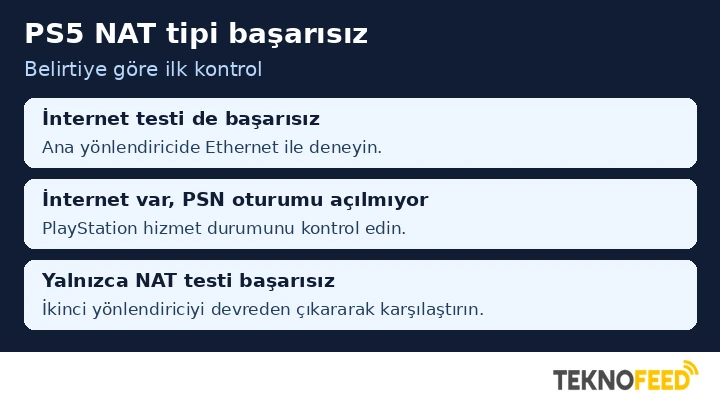
PS5 NAT tipi başarısız uyarısını gördüğünüzde önce bağlantı testinde internet erişimi ve PlayStation Network oturumu satırlarına bakın. İkisi de başarılıysa konsolu mümkünse ana yönlendiriciye Ethernet kablosuyla bağlayıp testi tekrarlayın. Böylece sorun giderirken hangi bağlantıda ve hangi aşamada takıldığınızı görebilirsiniz.
PS5 NAT tipi başarısız uyarısı ne anlama gelir?
NAT, ev ağınızdaki cihazların internete çıkarken kullandıkları adresleri eşleştiren bir yönlendirici işlevi. PS5’in bağlantı testi, konsolun ağdaki bağlantıyı nasıl kullanabildiğine dair bir NAT türü sonucu gösterir. Satırda Başarısız yazıyorsa test türü belirleyememiştir. Tür 3 görünüyorsa test bir sonuç vermiştir ve bağlantı bazı çevrim içi işlevler için kısıtlayıcı olabilir. Örneğin Sony, Tür 3 ağlarda Uzaktan Oynama’nın çalışmayabileceğini belirtiyor.
| Bağlantı testindeki belirti | İlk kontrol |
|---|---|
| IP adresi alınamıyor | Wi-Fi ağı, parola veya Ethernet kablosu |
| IP alınıyor ama internet başarısız | Yönlendirici ve aynı ağdaki ikinci cihaz |
| İnternet çalışıyor ama PSN oturumu başarısız | PlayStation hizmet durumu ve oturum uyarısı |
| İnternet ve PSN başarılı, yalnızca NAT başarısız | Ana yönlendiriciyle kablolu bağlantı |
| NAT türü görünüyor, yalnızca bir oyun etkileniyor | Oyunun hizmet durumu ve oyun içi hata kodu |
Telefonunuzun aynı Wi-Fi’da internete çıkabilmesi, PS5’in parti sohbeti ya da eşleşme bağlantısının çalışacağını tek başına göstermez. Yalnızca bir işlev etkileniyorsa onu kaydedin. Örneğin “mağaza açılıyor, arkadaş davetine katılamıyorum” bilgisi, sorunu araştırırken tek başına NAT satırından daha açıklayıcıdır.
Bağlantı sorununu ayırmak için ortak çözümler
PS5 NAT tipi başarısız olduğunda bağlantı testini yeniden çalıştırın
Konsolda Ayarlar → Ağ → Bağlantı Durumu → İnternet Bağlantısını Test Et yolunu izleyin. IP adresi alma, internet bağlantısı ve PlayStation Network oturumu satırlarına sırayla bakın. İlk başarısız satırı ve varsa hata kodunu not edin. IP veya internet aşaması geçilemiyorsa önce konsolun ağa nasıl bağlandığını düzeltin. Ağ ayarlarını değiştirmeden önce bir test sonucu almak, sonraki denemelerin etkisini görmenizi sağlar.
PlayStation Network ve oyun hizmetlerini kontrol edin
İnternet başarılı olup PSN oturumu açılmıyorsa telefondan PlayStation hizmet durumu sayfasına bakın. Konsol belirli bir hesap veya oturum hatası gösteriyorsa o kodu esas alın. PlayStation genelinde bakım varsa hizmet yeniden erişilebilir olduğunda aynı testi tekrarlayın. Sorun tek bir oyunda görülüyorsa oyunun resmî hizmet durumunu da kontrol edin. Diğer oyunlara katılabiliyor ve arkadaşlarınızla konuşabiliyorsanız modem ayarlarını değiştirmeden önce oyuna özgü hatayı araştırın.
Konsolu ana yönlendiriciye Ethernet ile bağlayın
Bir Ethernet kablosunu PS5’in LAN girişine, diğer ucunu internet bağlantısını dağıtan ana yönlendiricinin boş bir LAN girişine takın. PS5’in ağ ayarlarından kablolu bağlantıyı kurun ve internet testini çalıştırın. Ayrıntılı kurulum yolu PlayStation’ın bağlantı rehberinde yer alıyor.
İlk test kablolu bağlantıda başarılı olursa Wi-Fi ile yeniden karşılaştırın. Aynı yönlendiriciye kabloyla bağlanınca düzelip Wi-Fi’da tekrarlıyorsa sinyal koşullarını ve seçtiğiniz ağı kontrol edin. Konsolun uzaktaki bir tekrarlayıcıya veya misafir ağına bağlanıp bağlanmadığına bakın. Diğer ev cihazları da Wi-Fi’da yavaşlıyorsa kablosuz bağlantı yavaşladığında yapılabilecek kontroller bu ayrı belirtiyi araştırmaya yardımcı olabilir.
Konsolu ve ağ cihazlarını yeniden başlatın
Konsolu yeniden başlatın. Ağda başka kullanıcıların bağlantısı kesilmeye uygunsa ana yönlendiriciyi de güç düğmesinden kapatıp açın ve internet bağlantısının geri gelmesini bekleyin. Ayrı bir modem ve yönlendirici kullanıyorsanız önce internet hattına bağlı cihazın hazır olmasını bekleyin. Ardından PS5’te aynı testi tekrarlayın. Güçten yeniden başlatma mevcut bağlantıyı yeniler. Cihazdaki sıfırlama deliğine basmak ise servis ve kablosuz ağ ayarlarını silebilir.
Evde çift NAT olup olmadığını karşılaştırın
İnternet sağlayıcısının modem-yönlendiricisine ayrıca kendi yönlendiricinizi bağladıysanız her iki cihaz da yönlendirici modunda çalışıyor olabilir. PS5 önce ikinci cihaza, sonra birinci cihaza bağlanıyorsa trafiğin iki NAT katmanından geçmesi mümkündür. Deneme için PS5’i ikinci cihazın ağından çıkarıp ana yönlendiricinin LAN girişine veya Wi-Fi ağına alın. PlayStation’ın ağ hatası rehberi de kablolu bağlantıyı ve birden fazla NAT yönlendiricisinin kaldırılmasını öneriyor.
İkinci cihazı kalıcı olarak nasıl kullanabilirsiniz?
Konsol ana yönlendiricide çalışıyor ve ikinci cihazın ağında sorun tekrarlanıyorsa ikinci cihazın kılavuzunda Erişim Noktası modu olup olmadığına bakın. Uygun cihazlarda bu mod kablosuz kapsama sunarken yönlendirmeyi ana cihaza bırakır. Mevcut ayarları not edin ve değişikliği cihazın kılavuzuna göre yapın. Servis sağlayıcının cihazında köprü modunu değerlendirmek istiyorsanız, televizyon veya sabit telefon hizmetlerinin etkilenip etkilenmeyeceğini önce sağlayıcınıza sorun.
Sağlayıcıya CGNAT ihtimalini sorun
Ana yönlendiricide de aynı sorun görülüyorsa servis sağlayıcınıza hattın paylaşımlı IPv4, yani CGNAT kullanıp kullanmadığını sorun. Bu yapı evinizdeki yönlendiriciden önce sağlayıcının ağında bir adres çevirisi daha yapabilir. Yönlendiricide görünen WAN IPv4 adresinin dışarıdan görünen IPv4 adresinden farklı olması ek bir NAT katmanına işaret edebilir. Evdeki ikinci yönlendirici de bu farkı oluşturabileceğinden sonucu sağlayıcınızla doğrulayın.
Destek ekibine test saatini, Wi-Fi ve Ethernet sonuçlarını, PSN oturumunun açılıp açılmadığını ve etkilenen özelliği aktarın. Örneğin yalnızca ev dışından Uzaktan Oynama çalışmıyorsa bunu özellikle belirtin. Sağlayıcı genel IPv4 seçeneği sunuyorsa koşullarını ve bunun yaşadığınız soruna etkisini sorun.
Çözümün işe yaradığını nasıl anlarsınız?
Önce bağlantı testinde önceki başarısız satırın değişip değişmediğine bakın. Sonra ilk başta çalışmayan işlemi yeniden deneyin. Parti sohbeti için aynı arkadaşla sesli görüşme başlatın veya eşleşme için aynı oyun moduna girin. Uzaktan Oynama’da önce aynı ev ağında bağlantıyı kurun, sonra sorun ev dışında yaşanıyorsa farklı bir ağdan deneyin. Evde çalışıp dışarıda çalışmıyorsa dışarıdaki cihazın bağlantısı ile evdeki konsolun bağlantısını ayrı ayrı kontrol edin.
Bir ayar değişikliğinden sonra birden fazla özellik çalışmayı bıraktıysa, mümkünse son değişikliği geri alıp testi tekrarlayın. Sonuçlar yalnızca belli saatlerde değişiyorsa test saatini ve etkilenen özelliği not edin. Böylece servis sağlayıcısına veya oyun desteğine aralıklı sorunu tarif edebilirsiniz.
Sık sorulan sorular
NAT Türü 2 görünüyorsa Tür 1’e geçmek gerekir mi?
Parti sohbeti, eşleşme ve kullandığınız diğer özellikler çalışıyorsa sırf sayı değişsin diye ağ düzenini değiştirmeniz gerekmez. Sonucu değerlendirirken asıl yapmak istediğiniz işlemi yeniden deneyin. Konsol testi başarılıyken yalnızca Uzaktan Oynama başarısızsa uzaktaki cihazın bağlı olduğu ağı da ayrıca inceleyin.
Telefonun erişim noktasıyla denemek işe yarar mı?
Kotanız uygunsa farklı bir ağda kısa bir bağlantı testi yapmak faydalı olabilir. Telefonun erişim noktasında da operatör kısıtları bulunabileceğinden orada başarısız olan tek bir test, konsolun arızalı olduğunu göstermez. Tanılama sırasında oyun indirmelerini duraklatın. Ev ağına dönünce aynı işlevi tekrar deneyip iki sonucu karşılaştırın.
Port açmak veya DMZ kullanmak şart mı?
Önce PSN oturumunu, ana yönlendiricide kablolu bağlantıyı ve ağda ikinci bir NAT katmanı olup olmadığını kontrol edin. Oyun veya hizmet desteği belirli bir port kuralı istiyorsa yalnızca o ürünün resmî talimatını ve yönlendiricinizin kılavuzunu izleyin. Sağlayıcı katmanında CGNAT varsa ev yönlendiricisinde kural eklemek tek başına o katmanı değiştirmez.
NAT sonucu değişiyor ama bağlantı yine kopuyorsa ne yapmalıyım?
Ethernet ve Wi-Fi denemelerini farklı saatlerde yapmak yerine aynı zaman diliminde karşılaştırın. Evdeki diğer cihazların da bağlantısı kopuyorsa önce ortak internet hattına bakın. Kopma yalnızca bir oyun oturumunda yaşanıyorsa oyun içi hata kodunu kaydedin. NAT sonucu, bağlantının tüm oturum boyunca kararlı kaldığını tek başına göstermez.
