


Bilgisayar Saati Yanlış: Tarih ve Saat İçin 6 Kontrol


Bilgisayar saati yanlış görünüyorsa önce farkın nasıl oluştuğunu belirleyin: Saat sürekli aynı miktarda mı geri, internete bağlanınca mı düzeliyor, yoksa her açılışta tarih de mi sıfırlanıyor? Bu belirtiler aynı çözümü gerektirmez. Saat dilimini düzeltmek, eşitlemeyi yeniden denemek ve donanım saatini kontrol etmek farklı sorunlara karşılık gelir. Aşağıdaki sıra, gereksiz pil değişimine veya sistem ayarlarının topluca sıfırlanmasına başvurmadan ilerlemenizi sağlar.
Bu rehber Windows bilgisayarlar içindir. Menü adları kullanılan sürüme ve kurum politikalarına göre değişebilir. Önce yalnızca gözlem yapın; her ayardan sonra sonucu kontrol ederek bir sonraki yönteme geçin.
Bilgisayar saati yanlış olduğunda önce hangi belirtiye bakılmalı?
Ekrandaki tarih, saat ve seçili saat dilimini not edin. Karşılaştırma için saatini ağdan otomatik alan bir telefon kullanabilirsiniz; telefonun da elle ayarlanmış olmadığını kontrol edin. Dakikaların doğru olması, tarih bilgisinin de doğru olduğu anlamına gelmez. Gün, ay ve yılı ayrı ayrı inceleyin.
| Gözlem | İlk kontrol | Sonraki adım |
|---|---|---|
| Dakika doğru, saat sabit miktarda farklı | Saat dilimi | Otomatik bölge seçimi veya elle doğru dilim |
| Saat zamanla kayıyor, eşitleme hata veriyor | Son başarılı eşitleme | Bağlantı ve zaman kaynağı |
| Kapalı kaldıktan sonra tarih eski bir güne dönüyor | Açılıştaki donanım saati | Modele özel RTC ve servis kontrolü |
| Saat ayarları değiştirilemiyor | Yönetim ve yetki durumu | Kurumun bilgi işlem birimi |
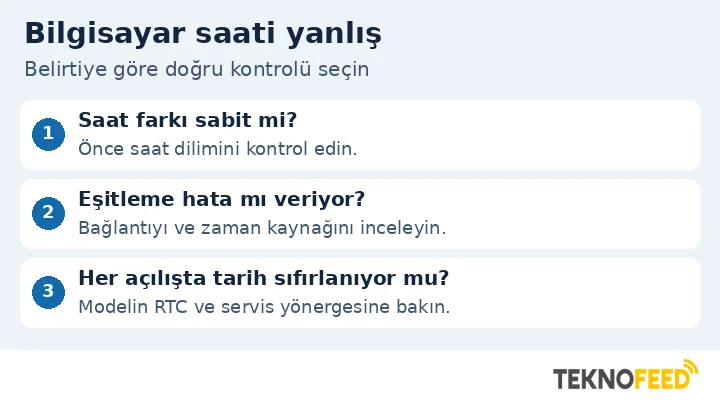
Bu tablo bir teşhis sonucu değildir; başlangıç noktasını seçmek içindir. Örneğin sabit saat farkı gördüğünüzde doğrudan anakart pili satın almak yerine saat dilimine bakmak daha anlamlıdır. Tarih sıfırlanmasını ise yalnızca dakika ayarını değiştirerek geçiştirmeyin.
Tarih ve saat sorunu için uygulanabilecek çözümler
1. Bilgisayar saati yanlış ise saat dilimini kontrol edin
Ayarlar içindeki Zaman ve dil bölümünden Tarih ve saat ekranını açın. “Saati otomatik olarak ayarla” ile “Saat dilimini otomatik olarak ayarla” ayrı seçeneklerdir: İlki zaman bilgisini, ikincisi bulunduğunuz bölgeye uygun dilimi yönetir. Birinin açık olması diğerinin doğru çalıştığını göstermez.
Türkiye’de kullanıyorsanız listede “(UTC+03:00) İstanbul” dilimini kontrol edin. Başka ülkedeyseniz bulunduğunuz konuma uygun seçeneği kullanın. Yanlış dilimi telafi etmek için saati elle birkaç saat ileri almak, altta yatan ayarı düzeltmez.
Otomatik saat dilimi konum hizmetlerinden yararlanır. Konum paylaşmak istemiyorsanız veya otomatik seçim yanlışsa saat dilimi otomatiğini kapatıp doğru dilimi elle seçebilirsiniz. Bütün uygulamalara konum izni vermeniz gerekmez. Ardından saat ve dakikayı yeniden karşılaştırın; sabit fark kaybolduysa sonraki yöntemlere geçmenize gerek yoktur.
2. Otomatik saat ayarını ve eşitleme sonucunu inceleyin
Saat dilimi doğruysa otomatik saat ayarını açın ve mevcutsa “Şimdi eşitle” düğmesini kullanın. Başarılı işlemden sonra gösterilen son eşitleme zamanına bakın. Yalnızca düğmeye basmış olmanız, eşitlemenin tamamlandığı anlamına gelmez; hata mesajını da okuyun.
Tarih çok yanlışsa ve otomatik düzeltme yapılamıyorsa elle tarih ve saat ayarı geçici bir seçenek olabilir. Bunun için otomatik saat seçeneğini kapatıp değiştirme alanını kullanın. Sonrasında otomatik eşitlemeyi yeniden açarak sorunun devam edip etmediğini gözlemleyin. Elle düzeltmeyi kalıcı arıza çözümü olarak değerlendirmeyin.
Menülerin ayrıntıları için Microsoft’un tarih, saat ve saat dilimi ayarları açıklamasını kullanabilirsiniz. İşlem sonrasında hem tarih hem saat doğruysa, yeniden başlatma ve normal kullanım gözlemiyle sonucu değerlendirin.
3. Saat eşitleme hatasında internet bağlantısını ayırın
Bir web sitesinin açılması, zaman sunucusuna ulaşılabildiğini tek başına kanıtlamaz. Windows zaman eşitlemesinde kullanılan NTP iletişimi, web trafiğinden farklıdır; UDP 123 trafiğinin engellenmesi, ad çözümleme sorunu veya sunucunun yanıt vermemesi eşitlemeyi etkileyebilir.
Önce bağlantının gerçekten çalıştığını kontrol edin. Hiçbir site açılmıyor ve kablolu bağlantı kullanıyorsanız tanımlanamayan ağ sorunu için çözüm rehberindeki bağlantı kontrolleriyle başlayabilirsiniz. İnternetin bütünüyle kesilmesiyle yalnızca saat eşitlemesinin başarısız olması farklı durumlardır.
Kendi bilgisayarınızda ve izin verilen bir ortamda, başka bir güvenilir bağlantıda eşitlemenin sonucunu karşılaştırmak yararlı bir gözlem sağlar. Sonuç değişirse bunu ağ yöneticisine aktarın. Güvenlik duvarını tamamen kapatmayın; rastgele port yönlendirme, DNS veya saat sunucusu değişikliklerini aynı anda uygulamayın. Böylece hangi işlemin etkili olduğunu takip edebilirsiniz.
4. Zaman kaynağını değiştirmeden mevcut durumu okuyun
Ayar ekranı yeterli bilgi vermiyorsa yönetici olarak açtığınız Terminal veya Komut İstemi’nde aşağıdaki sorguları çalıştırabilirsiniz. Bu iki komut yapılandırmayı değiştirmek yerine mevcut durumu okumak içindir.
w32tm /query /status
w32tm /query /source
Durum çıktısında son başarılı eşitleme zamanını, kaynak çıktısında kullanılan zaman kaynağını inceleyin. Çıktı başlıkları dil ve sürüme göre farklı görünebilir. Bir hata alırsanız tam mesajı kaydedin; servis hatasıyla erişim yetkisi hatasını aynı sorun kabul etmeyin.
Komutların kapsamı Microsoft’un Windows Time araçları ve ayarları belgesinde açıklanır. İnternette görülen servis kaydını silme, yeniden kaydetme veya kayıt defteri değiştirme komutlarını bu sorguların devamı gibi uygulamayın.
Kurum bilgisayarında saat ayarı kilitliyse
Etki alanına bağlı bilgisayarlar saati kurumun zaman hiyerarşisinden alabilir. Bu nedenle dışarıdaki bir sunucuyu zorla tanımlamak doğru yaklaşım olmayabilir. Ayarlar griyse veya yeniden eski hâline dönüyorsa bilgi işlem birimine başvurun. Eşitleme hatasının zamanı ile komut çıktısını paylaşın; kurum adı ve sunucu bilgilerini herkese açık forumlara yüklemeyin.
5. Her açılışta tarih sıfırlanıyorsa donanım saatini gözlemleyin
Saati düzelttikten sonra bilgisayarı normal biçimde yeniden başlatın ve tarih değişimini not edin. Sonra olağan kullanımınızda kapalı kaldığı bir sürenin ardından tekrar bakın. Sorunun yalnızca uzun kapanışlardan sonra mı yoksa her yeniden başlatmada mı oluştuğunu ayırın. Deneme amacıyla kasayı açmanız veya parçaların bağlantısını kesmeniz gerekmez.
Üreticinin modelinize ait kılavuzu üzerinden BIOS/UEFI ekranına nasıl girileceğini öğrenebilirsiniz. Burada yalnızca gösterilen tarih ve saati gözlemleyin; depolama modu, güvenli önyükleme veya önyükleme sırasını değiştirmeyin. Kontrolü bitirirken değişiklikleri kaydetmeden çıkın.
İşletim sistemi açılmadan önce tarih zaten yanlışsa, yalnızca masaüstündeki saat ayarına odaklanmak yetersiz kalabilir. Buna karşılık donanım ekranındaki tarih doğruyken işletim sisteminde farklı görünmesi, araştırmayı ayarlar ve zaman kaynağı tarafında sürdürmek için yararlı bir bilgidir. Bu gözlem tek başına arızalı parçayı belirlemez.
6. RTC veya pil şüphesinde modele göre ilerleyin
Gerçek zamanlı saat, yani RTC, cihaz kapalıyken tarih ve saatin korunmasında rol oynar. Ancak bütün bilgisayarların saat beslemesi aynı yapıda değildir. Bazı modellerde ayrı düğme pil, bazılarında farklı bağlantı veya şarjlı yapı bulunabilir. Her cihaza aynı CR2032 pil önerisini uygulamayın.
Tam model numarasını, tarihin hangi değere döndüğünü ve açılışta görülen uyarıyı üreticinin destek kanalına iletin. Kılavuzda kullanıcı tarafından değiştirilebilir parça olarak belirtilmeyen bir bileşeni sökmek yerine servis değerlendirmesi isteyin. Saatin sıfırlanması pil ihtimalini düşündürebilir; uzaktan kesin pil arızası teşhisi koydurmaz.
RTC sıfırlama da yalnızca saati düzeltme işlemi sanılmamalıdır: Bazı cihazlarda başka firmware ayarlarını etkileyebilir. Modelinize açıkça uygun bir üretici yönergesi olmadan bunu başlangıç çözümü olarak uygulamayın. Aynı nedenle sırf saat yanlış diye BIOS güncellemesine veya fabrika ayarlarına dönüşe başlamayın.
Sorunun çözüldüğünü nasıl kontrol edersiniz?
Yaptığınız son işlemi ve sonucu bir yere yazın. Saat dilimi seçimi sonrası sabit farkın kalkması, eşitlemenin başarılı görünmesi ve sonraki açılışta tarihin korunması ayrı kontrol noktalarıdır. Birinin düzelmesi diğerlerinin de düzeldiğini göstermez. Örneğin internet bağlantısı saati her açılışta düzeltiyorsa kapanıştaki tarih kaybı gözden kaçabilir.
Destek almanız gerekirse kısa bir kayıt hazırlayın: cihaz modeli, kullanılan sistem sürümü, sorunun başlangıcı, tarih farkının miktarı ve eşitleme mesajı. Bir defada çok sayıda ayar değiştirmediyseniz bu kayıt, sonraki kontrolün seçilmesini kolaylaştırır. Sorun sürerken aynı yöntemleri tekrar tekrar denemek yerine hangi belirtinin kaldığını belirtin.
Sık sorulan sorular
Bilgisayar saati geri kalıyor, hemen pil değiştirmeli miyim?
Hayır. Önce sabit saat farkı ile zaman içinde oluşan kaymayı ayırın. Saat dilimi, eşitleme durumu ve kapanış sonrası tarih gözlemi tamamlanmadan pil seçmek gereksiz masrafa yol açabilir. Parça değerlendirmesini cihaz modeline göre yaptırın.
Saati elle düzeltmem yeterli olur mu?
Elle ayar anlık kullanım için yardımcı olabilir. Ancak sorunun tekrar edip etmediğini ayrıca gözlemlemelisiniz. Her açılışta aynı işlemi yapıyorsanız hangi durumda ayarın kaybolduğunu kaydedip ilgili yönteme dönün.
Saat doğru görünüyor ama eşitleme başarısız; sorun yok mu?
Görünen saatin o anda doğru olması, zaman kaynağıyla bağlantının sağlıklı olduğunu kanıtlamaz. Eşitleme sonucunu ve son başarılı işlem zamanını kontrol edin. Bir hata sürüyorsa bunu ayrıca araştırın; yalnızca ekrandaki rakamlara bakarak işlemi başarılı saymayın.
