


Google Drive Senkronize Olmuyor: Dosyaları Korumak İçin 6 Kontrol


Google Drive senkronize olmuyor ve son değişiklikler yalnızca bilgisayarınızda görünüyorsa, önce dosyanın bir kopyasını eşitlenen klasörün dışına alın. Ardından Masaüstü için Google Drive’da senkronizasyon durumunu, tarayıcıda ise aynı hesaptaki dosyayı kontrol edin. Böylece uygulamayı yeniden bağlamadan önce hangi kopyanın güncel olduğunu belirleyebilirsiniz.
Google Drive senkronize olmuyor mu, yoksa dosya başka bir konumda mı?
Bu rehber Windows ve macOS’teki Masaüstü için Google Drive uygulaması içindir. Windows’ta bildirim alanından, Mac’te menü çubuğundan Drive simgesini açın. Profil simgesindeki hesabı not edin. Tarayıcıda Google Drive’ı aynı hesapla açıp dosyanın adını arayın. Aynı adlı birkaç dosya varsa klasör yolunu ve değiştirilme tarihini karşılaştırın. Dosyanın yalnızca web’de, yalnızca bilgisayarda ya da her iki tarafta eski sürümle görünüp görünmediğini belirleyin.
| Belirti | Önce yapılacak kontrol |
|---|---|
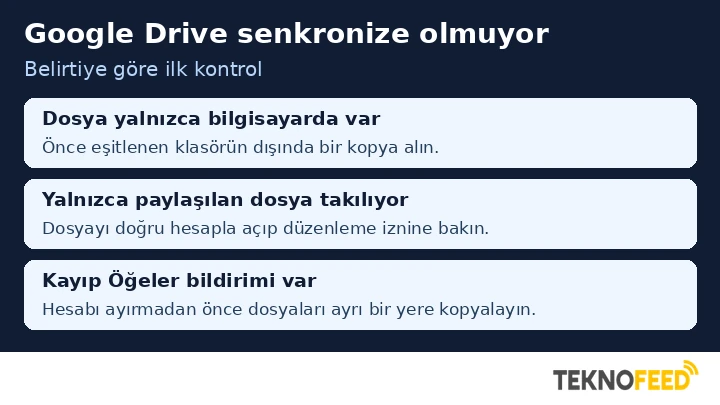
| Dosya yalnızca bilgisayarda güncel | Eşitlenmeyen bir konuma kopyalayın, ardından uygulamanın bildirimlerini okuyun. |
| Web’de dosya var, bilgisayarda yok | Hesabı, dosyanın konumunu ve masaüstü uygulamasının açık olduğunu kontrol edin. |
| Sadece paylaşılan bir dosya takılıyor | Doğru hesapla açıp düzenleme iznini kontrol edin. |
| Birçok dosya aynı anda bekliyor | Duraklatma, internet bağlantısı, disk alanı ve Google kotasını kontrol edin. |
| Uygulama Kayıp Öğeler bildirimi gösteriyor | Bildirimdeki klasörü açıp dosyaları hesap bağlantısını kesmeden kopyalayın. |
Örneğin bir sunumun web’de dün güncellenmiş kopyası görünürken bilgisayardaki dosyayı bugün düzenlediyseniz, yeni kopyayı güvenli bir yere alın. Ardından Drive’a hangi dosyanın yüklenmediğini araştırın. İki kopyada farklı değişiklikler varsa birini diğerinin üzerine yazmadan önce ikisini de açıp karşılaştırın.
Masaüstü için Drive’da eşitlemeyi düzeltme adımları
Google Drive senkronize olmuyor diye düşünüyorsanız etkinliği kontrol edin
Drive menüsünde Senkronizasyon durumu kartını ve bildirimleri açın. Uygulama duraklatılmışsa ayarlar menüsünden senkronizasyonu devam ettirin. Bir hata bildirimi varsa dosya adını ve hata metnini not edin. Uygulama açılmıyorsa Windows’ta Başlat menüsünden, Mac’te Uygulamalar klasöründen Masaüstü için Google Drive’ı açmayı deneyin.
Aynı bilgisayardaki tarayıcıda Drive web sayfasının açıldığını doğrulayın. Açılmıyorsa başka bir internet bağlantısını deneyin veya kurum ağı kullanıyorsanız BT desteğine danışın. Tarayıcıda her şey görünüyorsa uygulamadan normal şekilde çıkıp yeniden açın ve durum kartını tekrar okuyun. Bir dosya hâlâ bekliyorsa aşağıdaki adımlarla sorunun o dosyaya mı yoksa bütün hesaba mı yayıldığını kontrol edin.
Hesabı ve senkronize edilen klasörü doğrulayın
İş ve kişisel Google hesaplarını aynı bilgisayarda kullanıyorsanız dosyayı oluşturduğunuz hesabı seçin. Masaüstü uygulamasında Tercihler bölümünü açın. Bilgisayardaki bir klasörü eşitlemek istiyorsanız o klasörün uygulama ayarlarında seçili olduğunu kontrol edin. Buluttaki bir dosyayı arıyorsanız Dosya Gezgini veya Finder’daki Google Drive konumunda Drive’ım ve erişiminiz varsa Ortak Drive’lar bölümlerine ayrı ayrı bakın.
Bilgisayarınızdan senkronize ettiğiniz bir klasör web’de Bilgisayarlar bölümünde yer alabilir. Yalnızca Drive’ım bölümüne bakmak dosyayı gözden kaçırmanıza yol açabilir. Eşitlediğiniz klasörü yakın zamanda taşıdıysanız veya adını değiştirdiyseniz uygulamanın gösterdiği klasör bulma yönergesini izleyin. Yeni bir boş klasör seçmeden önce eski konumdaki dosyaların kopyasını alın.
Akış ve yansıtma ayarını ayırt edin
Google’ın akış ve yansıtma rehberine göre akış modunda Drive’ım dosyaları ağırlıklı olarak bulutta durur. Çevrimdışı kullanmak istediğiniz dosyaları ayrıca seçebilirsiniz. Yansıtma modunda Drive’ım dosyalarının yerel kopyası da tutulur ve daha fazla disk alanı gerekir. Ortak Drive’lar akışla kullanılır. Dosya çevrimdışı açılmıyorsa önce internete bağlanıp aynı dosyayı açmayı deneyin.
Akıştan yansıtmaya geçmeden önce
Sırf bir dosya takıldı diye bütün Drive’ı yansıtmayın. Önce takılan dosyanın son sürümünün web’de göründüğünü ve yerel değişikliklerin korunduğunu doğrulayın. Birden fazla dosya için çevrimdışı erişim gerekiyorsa yerel diskte yeterli alan olduğundan emin olun. Dosyayı çevrimdışı kullanıma ayarladıktan sonra interneti kesmeden önce indirmenin tamamlanmasını bekleyin.
Bilgisayardaki boş alanı ve Google hesabı kotasını ayrı kontrol edin
Drive bildirimi düşük disk alanı diyorsa mesajda belirtilen yerel sürücüye bakın. Akış modunda bile uygulamanın eşitleme için boş alana ihtiyacı vardır. Drive’da eşitlenen dosyaları rastgele silmek yerine artık ihtiyaç duymadığınız ve güvenle kaldırabileceğiniz yerel öğelerle başlayın. Ardından uygulamayı yeniden açıp takılan dosyanın durumuna bakın.
Google depolama alanı uyarısı görüyorsanız aynı hesabın bulut kotasını kontrol edin. Kişisel hesapta alan Gmail ve Google Fotoğraflar ile paylaşılır. Google hesabında yer açma adımları hangi hizmetin kotayı kullandığını bulmanıza yardımcı olabilir. İş hesabında veya başkasına ait bir dosyada görülen depolama uyarısını ise kurum yöneticisiyle ya da dosyanın sahibiyle görüşün.
Dosya izinlerini kontrol edin
Sorun tek bir paylaşılan dosyadaysa web’de aynı hesapla açıp düzenleyebildiğinizi kontrol edin. Görüntüleme izniniz varsa sahibinden düzenleme erişimi isteyin. Uygulama bilgisayardaki klasöre erişemediğini söylüyorsa Windows’ta klasörün Özellikler → Güvenlik, Mac’te Bilgi Al → Paylaşım ve İzinler bölümüne bakın. İş bilgisayarında izin değişikliği gerekiyorsa BT ekibine hata metnini iletin.
Hesabı yeniden bağlamadan önce Kayıp Öğeler’i kopyalayın
Google, yüklenemeyen bazı dosyaları bilgisayardaki Kayıp Öğeler klasörüne kopyalayabilir. Bildirim geldiyse içindeki klasör bağlantısını açın. Dosyaları eşitlenmeyen bir konuma kopyalayıp açıldıklarını doğrulayın. Google’ın sorun giderme rehberi hesabın bağlantısını kesince bu klasördeki dosyaların kaybolacağını belirtiyor. Akış hesabını ayırmak çevrimdışı kullanım için saklanan kopyaları da kaldırabilir. Hesabı yeniden bağlamayı ancak yereldeki değişiklikleri koruduktan sonra deneyin.
Eşitlemenin düzeldiğini nasıl anlarsınız?
Eşitlenen konumda küçük ve kişisel bilgi içermeyen bir test dosyası oluşturun. Durum kartında tamamlandığını görünce tarayıcıda aynı klasörü açın ve dosyayı bulun. İlk takılan dosyayı ayrıca kontrol edin. Test dosyasının yüklenmesi bağlantının çalıştığını gösterir. Eski dosya hâlâ bekliyorsa konumunu, izinlerini ve bildirimdeki hata metnini ayrı inceleyin.
Sık sorulan sorular
Bir dosyayı bilgisayardan silersem web’de de silinir mi?
Dosya gerçekten Drive ile eşitlenen bir konumdaysa silme işlemi diğer tarafa yansıyabilir. Amacınız akış modunda yalnızca yerel çevrimdışı kopyanın kapladığı alanı boşaltmaksa dosyayı silmeden çevrimdışı erişim ayarını değiştirin. Dosya önemliyse önce eşitlenen alanın dışında bağımsız bir kopya saklayın.
Dosya Drive’da görünüyor ama açılmıyorsa neye bakmalıyım?
Aynı öğeyi tarayıcıda açın. Tarayıcı dosyayı açabiliyor ve sorun yalnızca bilgisayar çevrimdışıyken görülüyorsa, akış modunda dosyanın çevrimdışı kullanıma hazır olup olmadığını kontrol edin. Dosya tarayıcıda da açılmıyorsa doğru hesapta olduğunuzdan emin olun ve erişim hatası görüyorsanız sahibine başvurun. Google Dokümanlar, E-Tablolar veya Slaytlar dosyasının kopyasını oluşturmanız gerekiyorsa işlemi tarayıcı üzerinden yapın. Masaüstündeki dosya simgesinin görünmesi, içeriğin yerel diskte bütünüyle bulunduğunu göstermez.
Dosyalar web’de görünüyor ama bilgisayarda eski sürüm varsa ne yapmalıyım?
Önce yerelde açtığınız dosyanın gerçekten Drive konumunda olduğunu doğrulayın. İndirilenler klasörüne aldığınız bağımsız bir kopya, buluttaki dosya değiştiğinde kendiliğinden güncellenmez. İki dosyada da farklı değişiklikler yaptıysanız ikisini ayrı adlarla saklayın. Böylece düzenlemeleri karşılaştırıp hangi içeriğin korunacağına karar verebilirsiniz. Paylaşılan bir belgeyse diğer düzenleyicilerle hangi sürüm üzerinde çalışacağınızı belirleyin.
Kayıp Öğeler bildirimi kapanırsa klasörü nasıl bulurum?
Windows’ta Dosya Gezgini’nin adres çubuğundan %LOCALAPPDATA%\Google\DriveFS\lost_and_found konumuna bakın. Mac’te Finder’ın Klasöre Git penceresinde ~/Library/Application Support/Google/DriveFS/lost_and_found yolunu açmayı deneyin. Klasör varsa alt klasörleri kontrol edin. Birden fazla hesap kullanıyorsanız dosya adlarını ve içeriklerini karşılaştırın. Kopyalama işlemi tamamlanınca dosyayı ayrı konumdan açarak doğrulayın.
